Öğrenme ortamları değiştikçe eğitmenlerin sınıfta kullandıkları araçlar da değişiyor. Eğitmenler derslerini etkili ve görsel olarak ilgi çekici hale getirmek için sürekli yeni yollar benimsiyorlar.Zoom platformunda doğrudan yerleşik olarak bulunan yeni görsel işbirliği çözümümüz Zoom Whiteboard, eğitimcilere fikirlerini paylaşmalarına, kavramları görselleştirmelerine ve kullanıcıların/öğrencilerin sorunları çözmek için birlikte çalışmalarına olanak tanıyan sanal bir beyaz tahta sunuyor.Bu blog yazımızda Zoom Whiteboard'un nasıl çalıştığı hakkında bilgiler ve Zoom Whiteboard’u derslerinize nasıl entegre edebileceğinize dair bazı ipuçları paylaşacağız.

Zoom Whiteboard’u hem senkron hem de asenkron etkileşim için kullanabilirsiniz. Whiteboard’u sanal veya hibrit sınıfta kullanmak için Zoom oturumunuzda veya oturumu başlatmadan doğrudan Zoom masaüstü istemcisinden açabilirsiniz.Whiteboard harika bir eğitim aracıdır, istediğiniz her şeyi sığdırabileceğiniz sonsuz alana sahip bir tuval gibidir, bu nedenle basit bir beyaz tahtadan çok daha fazlasını sunar. Whiteboard’un neler sunduğuna bakalım:
Whiteboard geleneksel sınıf ortamının ötesinde öğretme ve öğrenme deneyimleri için sonsuz fırsatlar sunar. Aşağıda Whiteboard’u diğer kullanıcılarla birlikte kullanıp yaratıcılığınızı konuşturabilmeniz için birkaç tavsiyede bulunalım:
Whiteboard çözümümüz, yaratıcılığınızı konuşturabilmeniz ve fikirlerinizi şekillendirirken başkalarıyla paylaşabilmenize olanak tanır. Whiteboard’u daha iyi planlama için kullanabilmeniz ve işbirliğinize daha iyi entegre edebilmeniz için birkaç ipucu verelim:

Zoom Whiteboard sanal mesleki gelişim veya eğitim fırsatları da sunar. Mesleki gelişim veya eğitim için Whiteboard’u şu alanlarda kullanabilirsiniz:
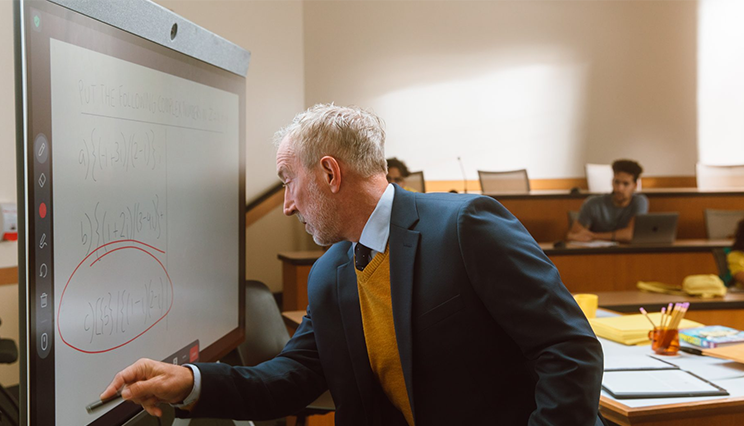
Hepsi bir arada Zoom Rooms for Touch gibi Zoom ile entegre olan dijital Whiteboardlar, tek dokunuşla Whiteboard açmanıza veya Zoom oturumu başlatmanıza olanak tanır.Bu, eğitimcilerin Zoom Whiteboard'u sınıf deneyimlerine dahil etmelerini daha da kolaylaştırır. Etkileşimli akıllı tahta ürünleri, geleneksel kara tahta veya analog beyaz tahtayı üzerine yazabileceğiniz, çizebileceğiniz veya açıklama ekleyebileceğiniz dijital bir ekrana dönüştürür. Öğrenciler sınıfta da olsalar, derse uzaktan da bağlanıyor olsalar tahtayı kolaylıkla görebilirler. Zoom Whiteboard'u Sınıfınızda Kullanmaya BaşlayınZoom Whiteboard, tüm Zoom hesaplarında ücretsiz olarak bulunur. İlk Whiteboard’unuzu nasıl oluşturacağınızı ve paylaşacağınızı öğrenmek için kullanıcı kılavuzuna göz atarak ve ders vermenin, planlamanın, beyin fırtınası yapmanın ve kullanıcı ve meslektaşlarınızla işbirliği yapmanın yeni yollarını keşfetmeye başlayabilirsiniz.Etgi Grup, Zoom Türkiye yetkili satış, eğitim ve destek merkezidir. Detaylı bilgi için bu adresi ziyaret edebilir ve bize ulaşabilirsiniz.
seslendirmeleri, tanıtım filmi seslendirmeleri, dublaj, eğitim seslendirmeleri, yabancı dil seslendirmeleri ve kitap seslendirmeleri gibi farklı alanlardaki gereksinimleri için seslendirme sanatçıları veya stüdyolarından seslendirme (voiceover) hizmeti alır. Fakat seslendirme hizmetleri çoğu zaman maliyetlidir ve teslim edilmesi zaman gerektirir. Dijital dönüşüm hayatımızın hemen hemen her alanında bize pratik çözümler sağlıyor. Seslendirme hizmetleri de bu alanlardan birisi. AI seslendirme, ya da yapay zeka seslendirme olarak da bilinen bu alan, makine öğrenimi ile entegre çalışarak son yıllarda büyük ilerleme kaydeden alanların başında geliyor. Günümüzde çeşitli yapay zeka seslendirme servisleri sayesinde çok farklı dillerde gerçek insan sesiyle birebir seslendirmeler elde etmek mümkün.
Geleneksel seslendirme hizmeti almak yerine yapay zeka seslendirmeyi kullanmak iki temel faydayı da beraberinde getiriyor: zaman ve maliyet tasarrufu.
Yapay zeka seslendirme hizmeti kullanmanın belki de en önemli avantajı zamandan büyük ölçüde tasarruf etmenizi sağlamasıdır. Geleneksel seslendirme hizmeti almayı tercih ettiğinizde metnin transkripsiyonunu hizmeti alacağınız kişiye/kuruma gönderdikten sonra bir süre beklemeniz gerekir. Yapay zeka seslendirme kullanmayı tercih ettiğinizde ise metniniz ne kadar uzun olursa olsun, saniyeler içinde seslendirmenizi teslim alabilir, değiştirebilir ve zaman kaybetmeden projenize devam edebilirsiniz.
Yapay zeka seslendirme hizmetilerinin ikinci avantajı ise maliyet tasarrufudur. Geleneksel seslendirmelerde seslendirilecek metnin uzunluğuna ve türüne göre farklı ücretler ödemeniz gerekecektir. Fakat yapay zeka seslendirme hizmetlerine standart ve genelde uygun ücretler ödeyerek erişebilir, kendinize uygun paketi ve ödeme planını seçerek tasarrufu maksimuma çıkarabilirsiniz.
Murf, yapay zeka destekli metinden sese dönüştürme (text-to-speech - TTS) uygulamalarının en bilinen ve en çok tercih edilenlerinden biridir. Murf Türkçe de dahil olmak üzere 20 dilde 120’den fazla doğal ve özgün yapay zeka sesine sahip. Murf sayesinde metinlerinizi saniyeler içinde sese dönüştürebilir, dönüştürdüğünüz sesleri MP3 formatında indirerek podcastler, videolar ve tüm profesyonel sunumlarınızda kullanabilirsiniz. Bunların yanında Murf, e-öğrenme içeriği oluşturmak için de uygun maliyetli ve kaliteli bir çözümdür. Murf ile Türkçe olarak oluşturduğunuz sesleri özelleştirmek için birçok seçeneğiniz mevcut. Duraklama aralığı, kelime vurgusu, okuma hızı ve diğer birçok özelliği kullanarak sesleri isteğinize göre özelleştirebilir, daha iyi çıktılar elde edebilirsiniz. Örneğin yapay zekanın gücünden faydalanarak kelimelere gerçek insan sesindeki gibi vurgu vermek istiyorsanız, vurgu yapılacak heceye ekstra karakter ekleyerek bunu yapabilirsiniz. Bunun yanında seslendirmesi yapılacak metnin türüne ve kullanılacağı amaca göre kadın veya erkek seslendirme arasında seçim yapabilir, Murf’ten maksimum düzeyde verim alabilirsiniz. Murf, İngilizce, İspanyolca, Fransızca ve Çince gibi yaygın dillerde ise hem kadın hem erkek seslendirmelerde ikiden fazla ve farklı aksanlarda seslendirme seçeneklerine sahip. Bu da onu en kabiliyetli yapay zeka seslendirme hizmetlerinden yapıyor. Murf, makine öğrenimini sisteminde kullanarak sürekli yeni diller ve aksanlar eklemeye ve varolan seçenekleri de iyileştirmeye devam ediyor.ETGi Grup, Murf yetkili satıcısı olarak satış, eğitim ve destek hizmetleri sunmaktadır. Murf hakkında daha detaylı bilgi almak için bu adresi ziyaret edebilir ve Murf’ü ücretsiz olarak deneyebilirsiniz.
Online kurumsal eğitimler, çalışanların başarısını artırır ve becerilerini geliştirir. Kurum içi iletişimi ve bilgi akışını güçlendirmek için eğlenceli online eğitimler düzenleyin.
Yapılan araştırmalara göre:
Online kurumsal eğitimler şirketler için birçok fayda sunuyor ve giderek popülerleşiyor. Farklı yöntem ve teknoloji sayesinde online kurumsal eğitimlerinizi eğlenceli hale getirebilirsiniz.
Vedubox gibi online eğitim platformları sayesinde kolaylıkla online kurumsal eğitim oluşturun. Online platformların internete sahip her cihazdan erişilir olması online iletişimi de güçlendirir. Bunun yanı sıra, online forumlar ve mesajlaşma özelliği ile sosyal öğrenme desteklenir. Sosyal öğrenme, çalışanlarınızın birbirleriyle etkileşime girmesine ve işbirliği oluşturmasına olanak tanır.Online forumlar ve topluluklar yaratarak çalışanlarınızın fikirlerini,deneyimlerini ve sorularını paylaşmasını sağlayın. İş süreci, teknik sorunlar, ofis kültürü veya işle ilgili herhangi bir şey hakkında tartışmalar yapmak verimliliği ve motivasyonu artırır.
Oyunlaştırma teknolojileri sayesinde kurumsal eğitimi eğlenceli hale getirin. Bu teknoloji ile her ödev tamamlandığında, çalışanlarınız puanlar kazanır. Belirli puana erişen başarılı çalışanlara ödüller ya da sertifika vererek katılımı artırabilirsiniz.Kısa dikkat süreleri ve kısıtlı zaman çalışanların öğrenmesini zorlaştırır. Oyunlaştırma, her kullanıcının oyun yoluyla eğitim içeriği ile ilgilenmesine yardımcı olur. Oyunlaştırma özelliği ile çalışanlar, hem diğer kullanıcılar hem de platformla sürekli etkileşim kurar. Bu sayede öğrenme motivasyonu artarken, aynı zamanda öğrenme süreci hızlanır. Bu yazıya da göz atın: Online eğitimde oyunlaştırma nasıl kullanılır?
Eğitim içeriklerini hazırlarken heyecan verici bir hikaye katmak, tüm eğitimin kalitesini değiştirebilir. Hikayeler öğrenmeye bağlam sağlamaya yardımcı olur. Aynı zamanda anlatımda kilit noktaları güçlendirmeye yarar. Peki, nasıl hikayeler yaratabilirsiniz? Hikaye hazırlarken kişisel deneyimlerinizden, hayal gücünüzden ya da araştırmalarınızdan yararlanabilirsiniz. Bu hikayeler çalışanlarınızı dikkatini eğitimde tutmaya yardımcı olur.
Çalışanlarınız kısıtlı bir zaman içinde yoğun içerikler öğrenemez. Bu sebeple küçük boyutlu mikro içerikler üreterek kurumsal eğitiminizi verimli hale getirebilirsiniz. Bu öğrenme modeli hızlı bilgi alımını sağlar. Aynı zamanda bu bilgilerin akılda kalmasını kolaylaştırır. İnteraktif kısa videolar, günlük bilgilendirici mailler, animasyonlar gibi farklı türlerde mikro öğrenme içerikleri oluşturmak mümkün. Dijital içerik geliştirme araçlarını kullanarak dakikalar içinde online kurumsal eğitim içeriğinizi hazırlayın.
Çalışanlar bilgiyi video şeklinde izlediklerinde hatırlamaya daha eğilimli olur. Bu sebeple birçok şirket, çalışan eğitimi için video içerik geliştiriyor. Ses ve görsellerin birleşik yapısı sayesinde videolar, farklı öğrenme biçimlerine sahip çalışanlara aynı anda hitap eder. Çalışanlar bu videoları istedikleri zaman duraklatır, geri sarıp tekrar izleyebilir.Videoları paylaşmadan önce seslendirme ve görüntü kalitesinin iyi olduğundan emin olun. Kalitesi düşük video içerikler dikkat dağıtır ve öğrenmeyi zorlaştırır.Video hazırlamak için kullanabileceğiniz bazı dijital araçlar:
Her çalışanınız eğitim içeriklerini farklı şekillerde öğrenir. Kişilerin değişen yetenek ve ilgi alanları öğrenmeyi onlar için eşsiz kılar. Çalışanlarınızın kendi hızında öğrenmesine alan açmak, kaliteli bir öğrenme yolu yaratır. Dikkat aralığını tanımlayan ve buna göre içerik üreten teknolojilerden faydalanmak iyi bir yöntem. Aynı zamanda gelişmiş bir öğrenme yönetim sistemi sayesinde kişiselleştirilmiş bir öğrenme yolu tasarlayabilirsiniz.
Çalışanların eğitimlere katılımı ve interaktif bir öğrenme alanı oluşturmak, kurumsal eğitimin gerekli bir parçası. Bunun için buz kırıcı oyunlar iyi bir seçenek. Bu oyunlar çalışanlarınızı birlikte öğrenmeye teşvik eder. Kişilerin birbirini tanıdığı ortamlarda dahi eğlenceli oyunlar oynamak etkilidir. Bu sayede, çalışanların eğitim motivasyonu artar.
Breakout room seçeneği, interaktif öğrenme ve akran eğitimi gibi modelleri online eğitimlere dahil etmenizi sağlar. Bu araç ile çalışanlarınızı küçük gruplara ayırarak verimli tartışma ortamları yaratın. Bu özelliğe Zoom gibi video konferans sistemleri ya da Vedubox gibi Zoom ile entegre platformlardan erişebilirsiniz.
Eğitim süreciyle ilgili geri bildirim toplamak kurumsal eğitimlerinizi geliştirmenizi sağlar. Eğitiminizde eksik ve yetersiz alanları keşfederek kurs materyallerinizi ve eğitim yöntemlerinizi yeniden düzenlemeniz mümkün.Çalışanlarınız, geri bildirimlerinin dikkate alındığını gördüğünde motivasyon kazanır. İhtiyaç ve isteklerine göre şekillenen eğitimlere katılım oranı artar. Vedubox gibi online eğitim platformları sistem içerisinde zorunlu ya da gönüllü anketler hazırlamanıza izin verir.Kurumsal eğitimleri eğlenceli hale getirmek, hazırlık ve planlama gerektirir. Özetleyecek olursak, şirketler:
Çalışanlarınızın bilgileri etkili ve eğlenceli bir şekilde öğrenmesi için interaktif içerikler oluşturun. Farklı dijital içerik geliştirme araçları ve online eğitim platformları kullanarak eğitiminizi güncelleştirin. Daha fazla bilgi için bizimle iletişime geçebilirsiniz.
Zoom'un klasik bir video konferans uygulamasına alternatif olarak geliştirilmesi ve normal seyrinde büyümesi birkaç sene sürmüştü. Ama bambaşka bir amaçla kullanılmaya başlaması Zoom'u bugün milyar dolarlık bir şirket haline getirdi. 2020'yi kasıp kavuran pandemi sebebiyle evlerde eğitim gören öğrenciler, öğretmenler ve evlerde çalışan milyonlarca kişi Zoom'u kullanmaya başladı. Zoom, bir video konferans uygulamasının dışında online eğitime yardımcı bir araç, uzaktan çalışma iş ortamı gibi çok farklı amaçlara büründü. Haliyle Zoom ile birlikte hayatımıza giren birçok terim oldu. Zoom kullananların aşina olduğu, kullanacakların da mutlaka bilmesi gereken bu terimleri şimdi açıklayalım.
Host, ev sahibi anlamına gelen bir kelime. Zoom'da host kavramı ise video görüşmeyi başlatan kişi anlamına geliyor. Host, tüm video görüşmeyi yöneten yönetici konumundadır. Görüşmeyi başlatır, katılımcıları görüşmeye davet eder, ekran paylaşımı yapar, ekran paylaşımını başkalarına açar, sesi kapatma, videoyu kapatma gibi Zoom oturumunun tüm süreçlerini yönetir. Zoom'da görüşme başlatan her kişi host konumundadır.
Host, görüşmeyi başlattıktan sonra başka kişileri görüşmeye davet eder. Davet linki ya da meetind ID ve parola ile girişi yapan bu kişilere katılımcı yani participant adı verilir. Katılımcılar host'un onayı olmadan görüşmeye dahil olamazlar. Host tarafından sesleri ve görüntüleri kapatılabilir. Ayrıca host izin vermediği sürece ekran paylaşımı da yapamaz. Katılımcılar görüşmeye girdiklerinde bekleme odasına alınırlar. Burada bulunan kişilere host izin verdiğinde bu kişiler görüşmeye katılabilirler.
Zoom'da oluşturulan her görüşmeye meeting adı verilir. Meeting, şifrelenmiş bir görüşmedir ve buna host'un davet ettiği kişiler tarafından katılım sağlanabilir. Her meeting'in bir ID'si yani kimlik kodu ve bir şifresi vardır. Host bu bilgileri katılımcılara göndererek onların görüşmeye katılmasını sağlar. Ayrıca meeting'in bir katılım linki de bulunmaktadır. Bu link de görüşmeye katılmak için kullanılabilir.
Az önceki maddede Zoom'daki görüşmelere meeting adı verildiğini söylemiştik. Meeting ID ise Zoom tarafından oluşturulan ve o anlık için açılan her meeting'te farklı farklı olan koddur. Bu kod 11 rakamdan oluşur. Görüşmeye katılmak isteyen kişilerin bu kodla birlikte şifreyi de bilmesi gerekir. Bu iki bilgi ile kısa sürede görüşmeye katılımcı olarak bağlanılır.
Zoom'un en önemli özelliklerinden birisi olan ekran paylaşımı, anlık olarak cihazda açıkta bulunan uygulamaları karşı tarafa göstermeye yaramaktadır. Bir bilgisayardan bağlantı yapıldığında ister bir beyaz ekran olarak isterse de açılmış bir programın ekranı olarak paylaşılabilir. Bu ekran paylaşımı üzerinde çizimler yapılabilir ve yapılan çizimler silinebilir. Host ekran paylaşımına otomatik olarak sahiptir. Katılımcılar da ekran paylaşabilir ama host istediği takdirde bunu engelleyebilir.
Zoom'un ekran paylaşımı ekranında çıkan whiteboard özelliği beyaz tahta uygulamasıdır. Bu özellik kullanılarak beyaz tahta üzerinde çizimler yapılabilir. Bir konu hakkında bilgi vermek, çizim yapmak, ortak çalışma yapmak gibi birçok amaçla kullanılabilir. Serbest çizim araçları, önceden belirlenmiş şekiller, metin kutusu, renk seçimi gibi birçok özelliğe sahiptir.
Zoom'da paylaşılan ekranlar sadece görüntü olarak karşı tarafa yansıtılmaz. Bu ekranlar üzerinde anlatım yapılabilmesini sağlayan bir özellik de bulunmaktadır. Annotate adı verilen bu özellik ile hangi ekran paylaşılırsa paylaşılsın, bu ekran üzerinde whiteboard aracının tüm özellikleri kullanılabilir. Bir sunum yapılıyorsa önemli noktalar belirtilebilir, ekrana not alınabilir, soru çözülebilir ve bunun gibi birçok şey yapılabilir. Tüm bu özellikler sayesinde güçlü bir anlatım yapılabilmektedir.
Zoom, zaman geçtikçe kendisini altyapı ve özellik olarak geliştirmeye devam etmektedir. İlk zamanlarda birçok kişinin zorlandığı ciddi bir güvenlik açığı bulunuyordu. Bu açık sayesinde görüşmelere sızmalar gerçekleşiyor ve istenmeyen manzaralar ortaya çıkıyordu. Zoom bunun önüne geçmek için bekleme odası adı verilen bir özellik geliştirdi. Bir host, katılım linki veya id ve şifre göndererek başkalarının görüşmeye katılmasını sağladığında katılımcılar bekleme odasına alınmaktadır. Bu sayede host, kimin görüşmeye katıldığını görebilmekte, isterse kabul etmeden önce kamera açarak kimlik doğrulaması yapabilmektedir. Bekleme odasına düşen herkes görüşmeye katılmak için hostun onayını bekler. Host buradaki kişilere onay verdiğinde kişiler görüşmeye katılabilir.
Zoom'un güvenlik geliştirmelerinden başka ara yüz geliştirmeleri de mevcuttur. Estetik olarak kullanıcılara daha iyi görüntüler sunmak üzere yapılan bu değişimlerden birisi de sanal arka planlardır. Bu arka planlar, Zoom'un hazır ayarlarından seçilebilir veya bilgisayardan yüklenebilir. Hayal gücüne göre oluşturulacak arka planlar sayesinde Zoom görüşmeleri sıkıcılıktan kurtulup eğlenceli bir hale gelecektir.
Zoom'da, yapılan görüşmeler daha sonradan izlenebilir. Bunu sağlayan da Record yani kayıt özelliğidir. Kayıt özelliği sayesinde tüm görüşme bulut tabanlı sunucuya veya bilgisayara kaydedilebilir. Bu video daha sonra başka amaçlarla da kullanılabilir. Zoom, ücret ödemeden Zoom'u kullanan kişilere record seçeneğini sadece bilgisayara kayıt yaparak sunmaktadır. Bulut tabanlı sunucuya kayıt videosunu yüklemek için Zoom'un ücretli versiyonu kullanılmak zorundadır.
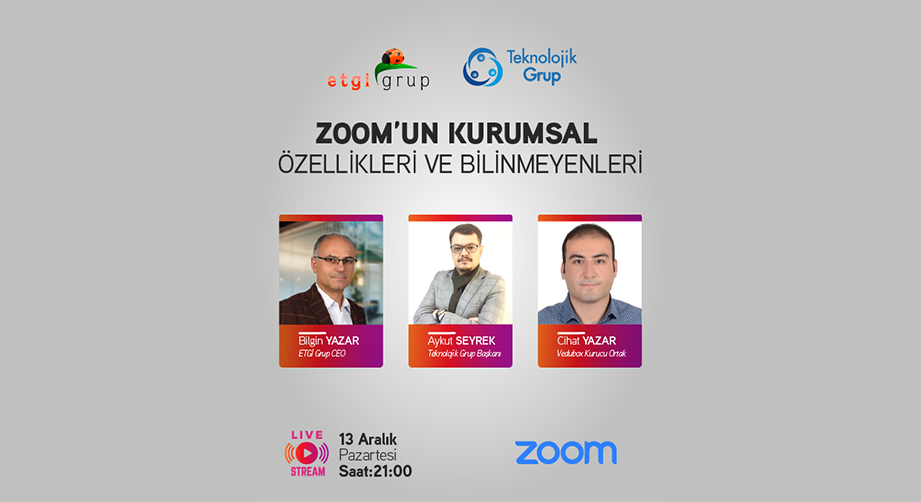
https://www.youtube.com/watch?v=MQ6doLhceTkZoom'un kurumsal özelliklerini tanıtacağımız webinarımızı gerçekleştirdik. Değerli katılımlarınız için teşekkür ederiz. “Zoom'un Kurumsal Özellikler ve Bilinmeyenleri Webinarı” ETGİ Grup CEO'su Bilgin Yazar, Teknolojik Grup Başkanı ve Bilgi Teknolojileri Direktörü Aykut Seyrek ile Online Eğitim Sistemi Vedubox'ın kurucu ortağı Cihat Yazar'ın katılacağı Zoom'un Kurumsal Özellikler ve Bilinmeyenleri Webinarı'nda kurumsal firmaların Zoom kullanımı ile ilgili detaylı bir webinar gerçekleştirilecek. Webinar boyunca neler konuşuldu aşağıdaki maddeleri inceleyebilirsiniz;

Zoom'u şirketler nasıl kullanıyor?

Zoom'un kurumsal özellikleri nelerdir?

Zoom'un resmi bayisinden satın almanın avantajları nelerdir

Video konferans ve webinar arasındaki farklar nelerdir?

Cloud recording ile local recording arasındaki farklar nelerdir?

Zoom'u daha etkin kullanmak için ne tür donanımlar gerekir?

Katılımcılar: Bilgin Yazar, Aykut Seyrek, Cihat Yazar, Salih ÇaktıEtgi Grup, Zoom Türkiye yetkili satıcısıdır. Kurumsal Zoom ihtiyaçlarınız için bize ulaşabilirsinizBize Ulaşın

Online eğitim gittikçe yaygınlaşırken Wacom tamamlayıcı bir teknoloji olarak uzaktan öğrenmede etkileşimi artırıyor. Etkileşimi ve iletişimi sürdürmek için öğretmenlere çok sayıda seçenek sunan Wacom, kolay kullanım özellikleriyle de tercih edilen bir eğitim aracı olarak karşımıza çıkıyor.

Artık online eğitim koşulları içerisinde verimli bir ders etkileşimi konusunda uzmanlaştık sayılır. Gittikçe deneyimlerimizi arttırdığımız uzaktan eğitim konusunda verimliliğini artıran dijital araçlar ise en büyük yardımcılarımızdan biri oldu. Özellikle uzaktan öğrenme ve eğitim söz konusu olduğunda, Wacom One ile pratik bir şekilde ders etkinliğinin kalitesini artırmak mümkün.Wacom grafik tablet, başta çizim ve fotoğraf düzenleme olmak üzere yazı ve çizim için tüm dünyada kişisel ve sanatsal amaçlarla kullanılıyor. Ancak, Wacom’un az bilinen bir başka kullanım alanı da uzaktan öğrenme. Wacom grafik tablet, çevrimiçi ders uygulamaları için öğretmen ve öğrenciler için öğrenme deneyimini zenginleştiriyor.Ders içi etkinlikler için görsel materyal kullanımının önüne açarak keyifli ve verimli bir ders sürecinin kapılarını aralıyor. Wacom kalemli grafik tabletini ders içi etkinliklerde kullanmak için rahatlıkla Windows ya da Mac bilgisayarlarınıza veya akıllı telefonunuza bağlayabilir ve daha görsel odaklı bir ders performansını etkinleştirebilirsiniz.
Wacom, görsel odaklı kullanımları sayesinde derse odaklanma ve dersi takip etme konusunda etkili uygulamalar sunuyor. Taşınabilir özelliğinden ötürü her yere götürebileceğiniz tablet, kullanımı rahat kalemiyle de pratik bir kullanım sağlıyor. Wacom, öğretmenlerin ve öğrencilerin çeşitli etkinlikler için kullanabileceği özellikleriyle uzaktan öğrenmeyi keyifli bir hâle getiriyor.Wacom One’ı mevcut bilgisayarınıza bağlayarak ve gerekli ayarlamaları da yaparak verimli bir ders sürecini başlatabilirsiniz. Bir yandan bilgisayar ekranınızı paylaşırken bir yandan da rahatça grafik tablet aracılığıyla çizim, yazım ya da bir belge üzerinden not alma gibi işlemleri yapabilirsiniz.
Uzaktan eğitim sürecini verimsiz kılan en önemli nedenlerden biri, sabit bir şekilde öğretmen ve öğrencilerin pasif durumda olmalarıydı. Özellikle öğretmenlerin ders anlatma şekilleri ve etkileşim olmadan derse devam etmeleri, bir süre sonra odaklanmayı da zorlaştırıyordu. Sürecin uzamasıyla öğretmenler ve öğrenciler tarafından da tercih edilen Wacom tableti ise etkileşim ve odaklanma için birbirinden farklı kullanımlara açık olarak hizmet veriyor.Üstelik Wacom One, OneNote gibi dijital el yazısı programlarıyla eşleşerek derste öğrencilerin görebileceği tüm yazı yazma işlemlerini gerçekleştirmenize olanak tanıyor.Öğretmenlerin ders süreçlerinde kullanabileceği en dikkat çekici Wacom One etkinliklerinden bazılarını şöyle sıralayabiliriz:

Wacom One sayesinde belge okuma ve üzerine not alma işlemi sandığınızdan çok daha kolay ilerliyor. Özellikle sözel içerikli dersler için kullanabileceğiniz PDF dosyaları için okuma, dosya üzerine not alma ve metinleri vurgulama seçenekleri için Wacom’un tabletini rahatlıkla kullanabilirsiniz. Ayrıca Wacom’un sezgisel ve hafif kalemleriyle not almak çok daha keyifli.
Wacom, Microsoft 365 uygulamalarında kullanılabiliyor. Böylece, derslerin vazgeçilmez araçlarından biri olan PowerPoint slaytlarınızı daha da vurgulamak ve üzerine not alarak ilerlemek için Wacom’dan yararlanabilirsiniz. Yine Excel ve Word dosyalarına gereken notları almak için de Wacom’un fare yerine geçen tabletini ve kalemini rahatça kullanabilirsiniz.
Uzaktan öğrenme sürecinde öğretmenlere Wacom’un bazı kullanımları oldukça fayda sağlıyor. Özellikle matematik ve fen bilimleri dersleri için online eğitimin ve fare kullanımının sınırlarını aşmak Wacom ile mümkün hâle geliyor. Tam olarak istediğiniz şekli çizebilir ve farklı renk seçenekleriyle de şeklinizi vurgulayabilirsiniz.Matematik dersleri için kullanabileceğiniz formüller, şemalar ve çizimler, öğrencilerin aktif olarak derse katılımlarına da olumlu katkı sunuyor. Ayrıca öğrenci ve öğretmenler tarafından sıkça kullanılan bir öğrenme ve öğretme yöntemi olan zihin haritası, Wacom ile çok daha eğlenceli bir şekilde oluşturuluyor.
Etkileşimi ve iletişimi düzenli bir hâle getirmek için de Wacom’u ve OneNote’u kullanabilirsiniz. Oluşturduğunuz OneNote sayfalarını öğrencilerle paylaşabilir ve geri dönüşler için hızlıca iletişim kurabilirsiniz.Öğrencilere özel hazırladığınız konu için kişisel yorumlarınızı notun içine yazabilir ve öğrencinizin kolayca yorumunuzu görmesini sağlayabilirsiniz. Aynı şekilde öğrenciler de kendi aralarında notlar oluşturarak birbirleriyle fikir ve bilgi alışverişinde bulunma olanağına sahip olabilir.

Wacom’u ikinci ekran olarak kullanabilir ve yaptığınız tüm işlemleri ana monitörünüzde görüntüleyebilirsiniz. Böylelikle ana bilgisayarınızda bir video izlerken ya da bir belge okurken grafik tabletinizle de notlar alabilirsiniz.Wacom’un birbirinden farklı kullanımlara açılan özellikleri için Wacom’un web sitesini inceleyebilir ve tablet ile farklı kalemlere göz atarak verimli bir ders için kolları sıvayabilirsiniz.
Görselliğin her şey olduğu günümüzde, gelişmiş web teknolojisi hayatın her alanında kolaylık sağlamanın yanı sıra artık görsel dünyaya hizmet eden platformlarla karşımıza çıkıyor. Gerek eğlence, gerek sosyallik, gerekse eğitim için hazırlanmış birçok platform hayatımıza girmiş durumda. Vyond da bu görsel dünyada kendini kanıtlamış bir video animasyon platformu.
Vyond teknik bir bilgiye sahip olmadan animasyonlar, grafikler yapabileceğiniz bir web 2.0 aracıdır. Vyond ile görsel içerikler hazırlamak çok pratik ve ayrı ayrı ücretler ödemeden görsel tüm işlerinizi yapabileceğiniz bir hizmet sunuyor.
İş yerlerinde, okullarda, online eğitimde sadece sözel veya yazılı anlatım dönemi artık geçmişte kaldı. Hafızalarda kalabilmek için ilk önce göze hitap etmek gerekiyor. Böyle bir durumda ise bu tarz içerikleri hazırlamak için ya o işi bilmemiz gerekiyor ya da o işi bilen biriyle çalışmamız gerekiyor. Bu da hem zaman hem de para demek. Ancak Vyond sunduğu hizmetler ile paranızı cebinizde tutuyor ve vaktinizden çalmıyor.
Pratik ve kolay bir ara yüze sahip olan Vyond, browser (tarayıcı) ile çalışıyor. Yapmanız gereken Microsoft veya Gmail hesabınız ile bir üyelik oluşturmak. Üyeliğinizi oluşturduktan sonra sizden Adobe Flash Player izni isteyecektir, izni verdikten sonra animasyonlu video yapmaya hazırsınız.
Vyond için Türkçe destek ve kurumsal satın alma için ETGİ Grup ekibi ile iletişime geçin.
Vyond üyeliğinizi tamamladıktan sonra karşınıza çıkan ilk ekranda “Make a Video” yazısına tıklayınca size 3 seçenek sunuyor: Modern/Çağdaş, İş Dostu ve Beyaz Tahta Animasyonu olarak adlandırdığı seçeneklerin 3’ü de farklı kullanım amaçları ile karşımıza çıkıyor.
Hazırlayacağınız animasyonlu videonun amacı ve hedef kitlesine göre bu 3 seçenekten birini seçebilirsiniz. Daha sonra açılan sayfanın ortası seçtiğiniz tasarımı hazırlayacağınız kısımdır. Sağ üst köşede yer alan araç çubuğunda koltuk, karakter, text ve nota imgelerini seçerek içeriğinizi oluşturabilirsiniz. Karakter butonuna basarak animasyon için karakterinizi seçebilir, isterseniz karakterinizi kendi zevkinize göre de özelleştirebilirsiniz. Karakter kullanırken yapmanız gereken tek şey istediğiniz karakterin üzerine geldikten sonra ona tıklayarak planınıza sürüklemek. Vyond’da her şey sürükle bırak şeklindedir ve seçtiğiniz tüm aksesuarları planda uygun yere bırakarak hayalinizdeki sahneyi oluşturabilirsiniz.
Karakter tasarımı açısından zengin bir kütüphaneye sahip olan Vyond gündelik, yemek servisi, devlet, sağlık hizmeti, tatlılar ve kostümler, sanayi, ofis, diğer meslekler, özel günler, spor dalları, çöp adam ve son olarak seyahat seçenekleri ile karakter yelpazesini geniş tutuyor. Aynı geniş yelpaze imkanını mekan seçme konusunda da tanıyor: Okul, kütüphane, hastane, ofis, bahçe vb.
Araç çubuğunda yer alan koltuk imgesine tıklayarak animasyonunuza çeşitli eşyalar da yerleştirebilirsiniz. Örneğin bir bilgisayar, bir otobüs, bir elma veya bir kedi gibi animasyonunuzda kullanabileceğiniz her şey Vyond’da yer alıyor. Nota imgesine tıklayarak animasyonlarınıza müzik de ekleyebilirsiniz. İster Vyond’un kendi kütüphanesinden seçtiğiniz müzikleri isterseniz kendi bilgisayarınızda yer alan müzikleri kullanabilirsiniz. Yine araç çubuğunda yer alan text imgesi ile yazılarınızı animasyonunuza dilediğiniz şablonlar ile yerleştirebilirsiniz.
Vyond, aynı zamanda kendi ses kaydınızı alma imkanı da tanıyor. Ses kaydını ister sunum yapmak için isterseniz karakterlerinizi konuşturmak için alabilirsiniz. Aynı zamanda kendi seslendirme özelliği ile yazdığınız metni okumasını da isteyebilirsiniz. Tercih size kalmış. Sol üst köşedeki araç çubuğunda yer alan kamera imgesi ile de tüm zaman boyunca yaptığınız işlemlerin ekran kaydını alabilirsiniz.
Karakterlerinizin üzerine tıkladığınızda sol üst köşede beliren aksiyon imgesinden karakterinizin duygu durumundan vücut pozisyonuna kadar birçok eylemi seçebilirsiniz. Tüm bu süreçleri sayfanın altında bulunan timeline üzerinden takip edebilir kesme, düzeltme işlemlerini yapabilirsiniz.
Vyond animasyonlu video oluşturmanın yanında size bir grafiker gibi infografik hazırlama imkanı da tanıyor. Zengin kütüphanesinde bulunan hazır şablonlardan yararlanarak bilgilerinizi görsel anlamda daha dikkat çekici hale getirebilirsiniz.
Çalışmalarınızı tamamladıktan sonra isterseniz arka planda kaydedip düzeltmek için geri dönebilir, isterseniz bilgisayarınıza indirebilirsiniz. Yüksek kalitede indirme imkanı tanıyor. Daha düşük çözünürlükte GIF olarak da kaydedebilirsiniz.
Vyond’u istediğiniz her şey için kullanabilirsiniz. Bireysel işlerinizde, kurumsal işlerinizde, eğitim programları hazırlarken pratik ve kolay kullanımı ile size yardımcı olacaktır. Vyond ile hem zamandan hem paradan tasarruf edebileceğiniz gibi ortaya profesyonel işler çıkartabilirsiniz.
Şirket personellerinize oryantasyon eğitimleri hazırlayabilir, şirket sunumlarını PowerPoint’ten daha ileriye taşıyarak unutulmaz hale getirebilirsiniz. Online eğitimin revaçta olduğu bu dönemde ister kurum olarak ister bireysel olarak vereceğiniz eğitimi Vyond ile hazırlayarak çağa ayak uydurabilirsiniz. Kurumlar arası iletişimde ürünlerinizin pazarlamasını yaparken uzun zaman ve yüksek bütçe gerektiren reklam filmleri yerine ürününüzü tanıtacak tanıtım videosunu Vyond ile hazırlamak çok pratik.

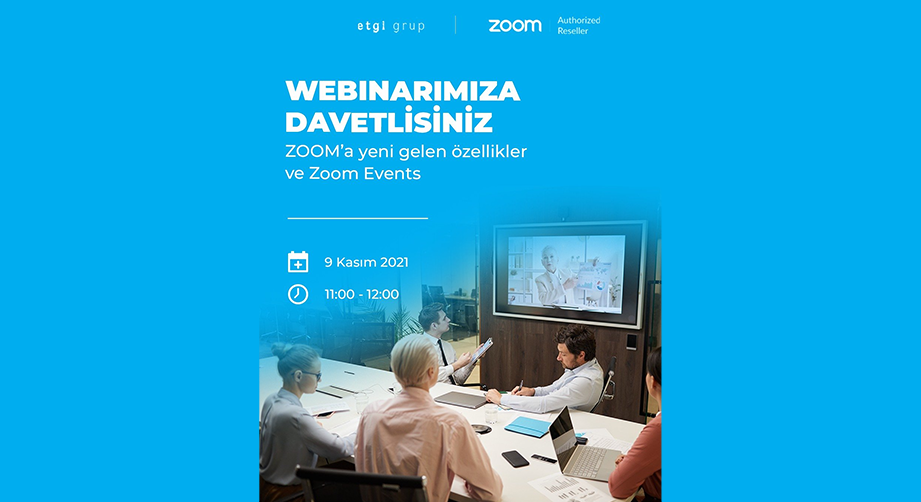
Türkiye’ye özel düzenleyeceğimiz webinar etkinliğimizde, tüm bu yeni özellikleri ve etkinlik, seminer, kongre planlamalarında sizi ek maliyetten kurtaracak yeni hizmetimiz Zoom Events’i birlikte incelemeye ne dersiniz?Tarih: 9 Kasım , 11:00 – 12:00Kayıt Ol
Maliyetleri daha düşük, zaman tasarrufu sağlıyor ve etkinliği diğer yöntemlere kafa tutuyor. Bu avantajları ile Mikro-öğrenme her geçen gün eğitim ve gelişim girişimlerinde daha çok tercih ediliyor.Mikro-Öğrenme Nedir?Adından da anlaşılacağı gibi Mikro-öğrenme bir eğitim ve gelişim girişimin, tek bir öğrenme hedefini gerçekleştirmek üzere metin, multimedya ya da diğer öğrenme araçları yardımı ile küçük parçalar halinde yürütülmesidir. Süresi birkaç saniyeden, en fazla 15 dakikaya kadar uzanan öğrenme içeriklerini kapsar. Tanımın aktardığı gibi bu yöntemin iki temel özelliği var: Kısa olması ve tek bir başlık, fikir ya da konsepte odaklanması.Vedubox Tutor Sponsorluğunda gerçekleşecek olan etkinliğimizde Kemal Albayrak bizlerle Mikro Öğrenme - Makro Etki ile ilgili bilgi ve tecrübelerini paylaşacaktır.Ayrıca etkinlik sonunda 10 kişiye Vedubox Tutor indirim kodu hediye edilecektir.Tarih : 6 Kasım 2021 – Saat : 20:00Zoom Id : 997 8111 2348Zoom Password : 30giEZ
Her yıl olduğu gibi bu yıl da dünyanın her yerinden şirketler Cyber Monday ve Black Friday (Türkçede Siber Pazartesi) için hazırlıklara başladı. Tüketiciler, yılın belli kampanya dönemlerinde daha fazla alışveriş yapmak için hazır. Ancak şirketler arasında rekabet yüksek ve dönemsel kampanyanızla öne çıkmak için biraz daha özenli olmanız gerekebilir.Hedef kitlenizin ilgisini çekecek Cyber Monday ve Black Friday kampanyaları oluşturmak için sizi öne çıkaracak teknolojilerden faydalanabilirsiniz. Çünkü animasyonlu video ve GIF'ler, potansiyel müşterilerinizle hızlı ve güçlü bir şekilde etkileşime geçebilir. Animasyonlu bir video veya GIF, internette gezinen hedef kitlenizi web sitenize ya da e-ticaret sayfanıza çekmek için ilgi çekici detaylar kullanır. Animasyon, kampanyanızı hazırlarken insanların dikkatini çekmek için renkli arka planlar, eğlenceli efektlere yer vermenizi sağlar. Bu yazımızda animasyonlu video ve GIF kullanarak Cyber Monday ve Black Friday müşterilerini nasıl çekebileceğinizi açıklamak için oluşturduk. Bu önerileri, diğer özel indirim dönemleri ve hatta rutin kampanyalarınız için bile kullanabilir ve dönüşüm oranlarınızı artırabilirsiniz.
Cyber Monday ve Black Friday kampanyaları için mesajınızın ne olacağına karar verirken alışveriş yapanları satışa en çok neyin motive ettiğini keşfedin. Doğrudan bir indirim duyurusu, özellikle indirim odaklı alışveriş yapanları cezbedebilir. Diğer taraftan bir ürün demo reklamı, eğitim yoluyla teşvik edeceği için daha ikna edici olabilir. Karar vermenizi kolaylaştırmak için içerik türlerine göz atın:
Özellikle indirim odaklı müşteriler için, dönemsel kampanyanızı sade bir video veya GIF ile yapabilirsiniz.Bu tür bir içerik için GIF kullanabilirsiniz. İndirim bilgisini bir görselle paylaşmak yerine sade ve ilgi çekici bir GIF yeterli olacak. Hareketli içerikler her zaman daha fazla dikkat çeker ve promosyon bombardımanında öne çıkmanıza yardımcı olur.
Kampanyanızı mevcut müşterilerinize teşekkür etmek ve bağlarınızı güçlendirmek için kullanabilirsiniz. İnsanlar böyle nazik tavırlardan hoşlanır ve markanıza yakınlık hisseder. Böylece mevcut müşterileriniz sadık müşterilere dönüşebilir.Bu içerik türü için de bir GIF yeterli olabilir. Yine de farklı fikirleriniz varsa animasyonlu video hazırlayabilirsiniz.
Tatilleri özel kılan aile ile vakit geçirmektir. Bir Cyber Monday ve Black Friday kampanyaları, Türkiye’de kutlamasak da pek çok ülkede Şükran Günü haftasına denk geliyor. Bu dönemde insanlar aileleriyle zaman geçirdiği için aile odaklı mesajlara daha fazla ilgi duyabilirler.Bu mesaj için animasyonlu video kullanabilirsiniz. Çünkü animasyonlu video ile daha duygusal bir mesaj verme şansınız artar.
Kampanya tanıtım videonuzu Vyond kullanarak dakikalar içinde oluşturabilirsiniz. Vyond, oynatılabilir bir animasyonlu video veya videonuzun otomatik olarak oynatılan bir GIF'ini oluşturmanıza olanak tanır.Vyond ile henüz tanışmadıysanız, sayfamızı inceleyebilirsiniz.
Mesajınız 15 saniyeden uzun olacaksa veya ses içerecekse, promosyonunuz için animasyonlu bir video kullanmanız gerekir. Bir video, daha uzun olmasının ve ses içermesinin yanı sıra, fikrinizi daha fazla açıklamak için size daha fazla sahne ve karakter sergileme fırsatı verir.Vyond'da videonuzu oluşturmanın en hızlı yolu bir şablon kullanmaktır. Her biri arka planlar, karakterler, aksesuarlar, efektler ve daha fazlasıyla önceden oluşturulmuştur. Böylece düzenleme için fazla zaman harcamanıza gerek kalmaz.
GIF'ler, kısa bir mesajla alışveriş yapanların dikkatini çekmenizi sağlar. Dikkat çekecek kadar hareketli ve odaklarını kaybetmeden müşterilerin ilgisini çekecek kadar kısa GIF’ler oluşturmak için Vyond’u kullanabilirsiniz.Videonuzu oluşturmayı tamamladığınızda, animasyonlu bir GIF olarak dışa aktarmanız yeterlidir.Yüksek kaliteli bir GIF'in genellikle yalnızca 5 ila 15 saniye uzunluğunda olduğunu unutmayın. GIF'ler ayrıca kare başına 256 renkle sınırlıdır, bu nedenle kullandığınız renk sayısını sınırlamak ve gradyan arka planlardan kaçınmak en iyisidir.Vyond kullanmaya başlamak ve Vyond hakkında daha detaylı bilgi almak için bizimle iletişime geçebilirsiniz.Satış hedeflerinize ulaşabildiğiniz bir kampanya dönemi dileriz!
ETGi Grup dünyaca ünlü çok sayıda ürünün Türkiye temsilciliğini yapıyor ve eğitim, destek hizmetleri sunuyor.
ETGi Grup müşterilerin Türkiye ve yurtdışı projelerinde deneyimli ekipleri ve dünyaca ünlü iş ortakları ile her türlü danışmanlık, destek hizmetleri ve çözümler sağlıyor.
Video konferans, web konferans, online toplantı ve etkinlik yönetimi için Zoom Video Konferans, Google Workspace ürünleri ile yüzlerce kurumsal müşteriye hizmet veriyor. Video konferans donanım ve oda, salon ihtiyaçları için Logitech, ViewSonic, Jabra, Wacom, Polycom, Telycam, MXL, Yamaha, Insta360 VR gibi ürünler sunuyor.
ETGi Grup video içerik oluşturulması, sunumu (stream) ve yönetimi için de Vimeo ürünlerini müşterilerine sunuyor.
Video, animasyon, etkileşimli içerik, VR/AR dijital içerik geliştirme araçları olarak ise ETGi Grup'un sağladığı ürünler
Techsmith Camtasia, Snagit, Articulate, Articulate 360, Rise, Vyond, Powtoon, 3D Video Plotagon, iSpring, e-Learning Brothers Lectora, CenarioVR, Adobe Creative Suite, FlippingBook ve Manycam.
Ayrıca ETGi Grup online eğitim, iletişim ve uzaktan çalışma ihtiyaçları için Vedubox'ı geliştirdi. Vedubox, dünya çapında binlerce kişi tarafından kullanılıyor.
Vedubox bayi, personel, müşteri eğitimleri, ürün tanıtım ve demoları, etkinlikleri için gelişmiş entegre bir sistem sunuyor. Eğitim kurumları, kurslar ve okullar tarafından da kullanılıyor. Kurumlar, portalı tercih ederlerse kendi logoları ve web adresleri ile kişiselleştirebiliyor.
Vedubox online eğitim sistemi, LMS, e-ticaret sistemi, online sınav sistemi, üyelik sistemi, haber, duyuru, sms, email iletişim sistemi özelliklerini içinde bulunduruyor.
Toplantı, etkinlik ve online canlı eğitimler için Zoom, Google Meet gibi ürünler Vedubox içinde entegre bir modül olarak sunuluyor.
İnternet üzerinden iş ortaklarımızla, müşterilerimizle, öğrencilerimizle ya da sevdiklerimizle buluşmamızı sağlayan Zoom nasıl kullanılır? Zoom, ihtiyaç duyan ve dijital dönüşümü benimseyen kesim tarafından zaten kullanılan bir uygulama olsa da pandemiyle birlikte hepimizin bildiği bir uygulamaya dönüştü. Ama Zoom’un hala çok bilinmeyen özellikleri de var.İş toplantıları, arkadaşlarla kahve buluşmaları, sınıflar, kutlamalar derken Zoom her türlü organizasyon ve toplantıda bize eşlik etmeye başladı. 2019 yılında 1.99 kişinin eklendiği aylık kullanıcı sayısı, virüs salgınının bizi karantinaya aldığı dönemde 2.22 milyona kadar ulaştı. Öyle ki pandemi bitse bile onu hala kullanmaya devam edeceğiz gibi duruyor. Zoom’un neden bu kadar popüler olduğunu merak ediyorsanız ilgili yazıyı ziyaret edebilirsiniz.
Zoom, internet üzerinden canlı olarak iletişime geçmemizi sağlayan bulut tabanlı bir programdır. Video konferans uygulaması olarak da tanımlayabileceğimiz Zoom, görüntülü veya sesli toplantı düzenlemenizi ve toplantıya katılmanızı sağlayarak sizi insanlarla buluşturuyor. Kolay kullanımı, toplantıyı kaydetme, çevrimiçi sohbet ve ekran paylaşma gibi birçok özelliği Zoom’u diğer video konferans uygulamalarından ayırıyor ve daha çok tercih edilmesini sağlıyor2011 yılında kurulan Zoom, mobil cihazlar ve masaüstü cihazlarla kullanıma uygun ve bir toplantıya katılmak için illaki üye olma zorunluluğu koymuyor. Yine de toplantı oluşturmak, yönetmek ve düzenlemek isterseniz bir hesap oluşturmanız gerek. Ücretsiz üyelikte size 40 dakikaya kadar görüşme imkanı sunuyor. Bu süre en üst pakette sınırsız olup 1.000 kişiye kadar katılım izin veriyor. Misyonunun videolu iletişimleri kesintisiz ve güvenli yapmak; vizyonunun da insanları destekleyerek daha fazlasını başarmalarını sağlamak olduğunu söyleyen Zoom’un 300 milyon kullanıcısı var.
Zoom hem mobil hem de masaüstü cihazlarda kullanım şansı olan bir uygulama. İlk yapmanız gereken şey ise üye olmak. Bireysel üyelikleriniz için Zoom’un kendi sitesini kullabileceğiniz gibi kurumsal üyelikler için ETGİ Grup’tan alabilir ve satın alma sonrası destekten faydalanabilirsiniz. İstenilen bilgileri girdikten sonra e-posta adresinize gelen doğrulama maili ile uygulamayı kullanmaya hazır hale geliyorsunuz.Cihazınıza uygun versiyonu buradan seçerek Zoom’u kolayca indirebilirsiniz.

Zoom’a üye olmak için hiçbir ücret ödemek gerekmiyor. ‘Basic’ yani temel abonelik, küçük grupların toplantıları için tasarlanmıştır ve 100 katılımcıya kadar katılım sağlanabilir. Ücretsiz versiyonu kullanarak 40 dakikaya kadar grup toplantısı yapabilir ve özel ve toplu sohbet gerçekleştirebilirsiniz. Bir üst paketi Pro ise aylık 13.99 Euro. Business ve Enterprise abonelik çeşitleri de bulunan Zoom’da, paket fiyatı arttıkça sunduğu hizmetler de artıyor. 500 ve üzeri katılımcı için webinar ve online etkinlik özellikleri de sunan paketi tercih edebilirsiniz. Kısaca ücretsiz Zoom hesabı oluşturabileceğiniz gibi ihtiyaçlarınıza bağlı olarak ücretli abonelik paketlerinden size uygun olanı tercih edebilirsiniz.
Eğer görüntülü konuşma yaparken arkanızdaki alanın görünmesini istemiyorsanız Zoom’un sunduğu bir özellik var: arka plan değiştirme. Bu özellikle görüşme esnasında istediğiniz görseli arka plan olarak belirleyebiliyorsunuz. Yapmanız gereken uygulamada sağ üst köşedeki ‘Settings’ butonuna tıklayıp solda çıkan menüden ‘Background & Filters’ seçeneğine tıklamak. Hazır arka planlar sunulsa da ‘+’ simgesine tıklayarak istediğiniz görseli ekleyebilirsiniz. Daha sonra o görseli seçerek arka planınız haline getirebilirsiniz.
Profil resmi koymak için hesabınızdaki profil sayfanıza gitmeniz lazım. Ayarlara tıkladığınızda boş profil fotoğrafı gördüğünüz yerin yanında ‘Change’ yazısına tıklayın. Bu değiştirmek anlamına gelir. Karşınıza çıkacak ‘Upload’ ibaresine tıkladığınızda bilgisayarınızdan veya telefonunuzdan istediğiniz fotoğrafı seçip Zoom’a yükleyebilirsiniz.İstediğiniz şekilde fotoğrafı konumlandırdıktan sonra ‘Save’e tıkladığınızda profil resminiz kaydedilmiş olacak.

Zoom’un en sevilen özelliklerinden biri de ekran paylaşımı. Toplantıdaki herkesin aynı ekranı görebilmesi canlılığı ve anlaşılırlığı arttırıyor. Özellikle eğitim amaçlı toplantılarda veya iş toplantılarında sıkça kullanılan bir özellik.‘Zoom’da ekran paylaşımı nasıl yapılır?’ diye soruyorsanız görüşme sırasında altta bulunan ‘Share Screen’ butonuna tıklayın. Tıkladıktan sonra paylaşım ekranı seçeneklerini göreceksiniz, paylaşmak istediğiniz ekranı seçmeniz gerekecek. Word, PowerPoint gibi istediğiniz bir uygulama ekranını veya Zoom’un sunduğu ‘White Board’u paylaşabilirsiniz. Karar verdikten sonra sağ alt köşedeki ‘Share’ ibaresine tıklayın ve ekran paylaşımınızı başlatın. Durdurmak istediğiniz zaman ise üst kısımdaki kırmızı olarak göreceğiniz ‘Stop Share’ butonuna tıklamanız yeterli.
Zoom’da toplantı oluşturmak oldukça basit. Masaüstü cihazınızda toplantı oluşturmak istiyorsanız hesabınıza giriş yaptıktan sonra sağ üst köşede ‘Host a Meeting’ butonu göreceksiniz. With Video On (Görüntülü), With Video Off (Kamera Kapalı) ve Screen Share Only (Sadece Ekran Paylaşımı) olarak size sunulan üç seçenekten birini seçin. Daha sonra Zoom uygulamasına yönlendirileceksiniz ve toplantınız başlayacak. Daha kısa yol ile başlatmak isterseniz bilgisayarınızda Zoom’u açtığınızda ‘New Meeting’ (Yeni Toplantı) butonuna tıklayarak toplantı oluşturabilirsiniz.Mobilde ise uygulamaya giriş yaptıktan sonra ‘New Meeting’e tıkladığınızda toplantınız oluşacak ve istediğiniz ayarları yapabileceksiniz. Artık ‘Start a Meeting’ (Bir Toplantı Başlat) butonuna tıklayıp başlatmaya hazırsınız.Toplantınızı başlattıktan sonra ‘Invite’ butonuyla URL veya daveti kopyalayıp istediğiniz kişiye gönderip toplantınızı genişletebilirsiniz.
Zoom şifresi toplantıyı oluşturan kişi tarafından verilir. Toplantıyı siz oluşturduysanız ‘URL’ yazan bölümde ‘s/’den sonra devam eden bölüm toplantının şifresidir.Her seferinde farklı bir şifre zor olur derseniz hesabınıza girdikten sonra ‘Settings’e tıklayarak ‘Use Personal Meeting ID’ seçeneğini kullanabilirsiniz. Aktivasyonu gerçekleştirdikten sonra şifrenizi belirlemek için tekrar ‘Settings’e gidin ve ‘Require a Password for Personal Meeting ID’ bölümünde yer alan ‘Password’e tıklayarak istediğiniz Zoom şifrenizi belirleyin. Tamamladıktan sonra ‘Save’ ibaresine bastığınızda şifreniz kaydolmuş olur.
Kullanışlı bir özellik olan toplantıda ses açıp/kapatma ile hem kendi sesinizi hem de katılımcıların seslerini kontrol etmeniz mümkün. Masaüstü cihazınızdan işlemi yapacaksanız görüşme sırasında sol altta yer alan bir mikrofon simgesi göreceksiniz. Ona tıkladığınızda ‘mute’ seçeneğine basmış olursunuz ve sesiniz kapanır. Aynı simgeye bastığınızda ‘unmute’ olarak sesiniz katılımcılara ulaşır. Toplantınıza katılan birinin sesini kapatmak istiyorsanız fare imlecinizi o kişinin penceresine götürün ve yukarıdaki seçeneklerden mavi ‘mute’ kısmına tıklayın, açmak isterseniz aynı işlemi yapmanız yeterli.Bu uygulamayı birden fazla katılımcıya veya herkese yapmak istiyorsanız alt kısımda yer alan ‘Participants’ seçeneğine tıklayın, yanında mikrofon ve kamera simgeleri olan katılımcıların adlarını içeren bir liste karşınıza çıkacak. İstediğiniz katılımcıları mikrofon simgesine tıklayarak sessizleştirebilir, eğer herkesin sesini kapatmak istiyorsanız da altta çıkan ‘mute all’ seçeneğine tıklayarak yapabilirsiniz.Mobil cihazınızdan sesinizi açıp kapatmak istiyorsanız ekrana dokunduğunuzda beliren mikrofon simgesine tıklayarak yapabilirsiniz. Yine katılımcıların sesini kontrol etmek isterseniz, ekrana tıklayarak ‘Participants’ bölümüne tıklayın ve katılımcıların yanında beliren mikrofon simgesine dokunarak istediğiniz gibi seslerini açıp kapatın.
Zoom nasıl kullanılır sorusunu cevaplarken Zoom dil değiştirme özelliğinden de bahsetmemiz gerekir. Kasım 2021'den itibaren Zoom yeni bir güncellemeyle Türkçeyi de dilleri arasına ekledi. Ancak Türkçe şimdilik yalnızca masaüstü uygulaması için Bunun için Zoom'u bu tarihten önce yüklediyseniz, uygulamayı güncellemeniz gerekiyor. Güncelleme işlemini tamamladıktan sonra, Zoom bilgisayarınızda açık durumdayken bilgisayarın sağ alt kısmındaki Zoom simgesine sağ tıklayın. Yanda açılan menüde ‘Switch Languages’ seçeneği ile karşılaşacaksınız. Tıkladığınızda yanında farklı dil seçeneklerinin olduğu bir menü çıkacak. Buradan istediğiniz dili seçmeniz yeterli. Daha fazla bir şey yapmanıza gerek kalmadan Zoom otomatik olarak dili değiştirecektir.Sizlere Zoom uygulaması hakkında ve özelliklerini içeren bir yazı sunduk ve Zoom nasıl kullanılır sorusuna kapsamlı bir cevap vermeye çalıştık. Normalleşme sürecine geçsek de Zoom, pandemi sürecinde yakaladığı popülerliği kaybetmeyecek gibi duruyor. Hala birçok şirket, eğitim kurumu ve kişi, programı kullanmaya devam ediyor.Zoom kullanması oldukça kolay bir program. Yine de özelliklerini keşfedip öğrenmek ve daha verimli bir kullanım için ETGİ Grup ekibi ile iletişime geçebilirsiniz.Zoom IP Kamera hakkında sorularınız için ilgili yazıya göz atabilirsiniz.
Teknolojinin insan hayatına sunduğu kolaylıklardan biri olan ulaşılabilirlik, günümüzde teknolojiye her alanda ihtiyaç duymamızı sağlıyor. Web teknolojisinin de gelişmesi ile genişleyen zengin internet içerikleri artık eğlendiriciden öğretici olmaya geçti. 'Ders videosu nasıl çekilir?' sorusu da daha sık sorulmaya başladı.Merak edilene ve yeni bir bilgiye ulaşmak eskiye kıyasla çok daha basit. Hızla gelişen internet teknolojisi eğitimde de kendini gösteriyor ve böylesi bir eğitim hem daha ucuz hem daha faydalı olabiliyor. Bunun için videolar üzerinden online eğitim vermek hem eğitimci hem öğrenen için avantajlı bir yönteme dönüşüyor.
Bu sorulara cevap arayanlara yazımızda cevap veriyoruz.
Dijital içerik geliştirme araçları sayesinde farklı teknik altyapılarda video içerik oluşturmak çok kolay. Bu çeşitlilik ve kolaylık, eğitimcilere önemli bir esneklik sunsa da bu teknolojiler hakkında temel bilgiye sahip olmayanlar için tercih yapmak zor olabilir. Bu nedenle 'Ders videosu nasıl çekilir?' sorusuna yanıt verirken öncelikle eğitim videonuz için kullanabileceğiniz tekniklerden bahsetmemiz gerekir.İçerik konunuzu seçtikten sonra çekmek istediğiniz ders videosunun formatını seçmelisiniz. Bunun için önümüzde yaygın kullanılan ve kolayca üretilebilen üç seçenek var:
Burada yapmanız gereken ders sunumlarınızı, slaytlarınızı hazırladıktan sonra ister kendi bilgisayarınızdan ister bu işlem için hazırlanmış programlar yardımı ile projenizi kayda almaktır. Ekran görüntüsünün üzerine ses ekleyebilir ve görüntü üzerine eklemeler yaparak videonuzu daha açıklayıcı hale getirebilirsiniz.
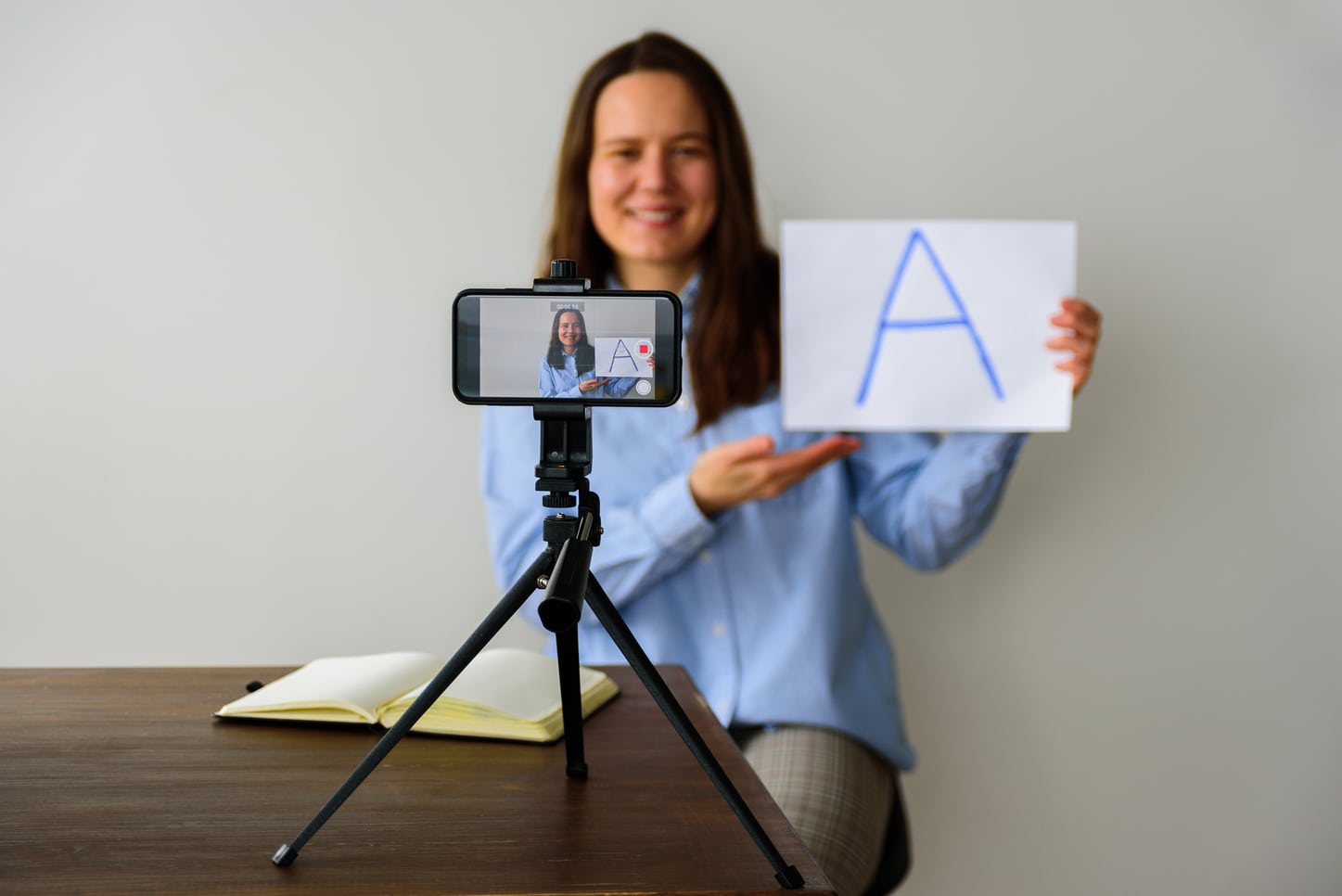
Sunuculu video çekerken sunucunun diksiyonu ve tonu büyük önem taşıyor. Sunucu ne kadar akıcı ve temiz konuşursa öğrenci derse o kadar iyi odaklanabilir. Aynı zamanda sunucunun önünde anlatacağı metnin hazır bulunması da işi kolaylaştırır. Sunuculu videolarda, sunucu daha önce sunum deneyimine sahip olmayan bir eğitmense, bu konuya özellikle dikkat etmekte fayda var.
Görsel içeriğinizi zenginleştirmek veya konuyu daha farklı yollarla anlatmak için çeşitli programları kullanarak kendi animasyonlarınızı oluşturabilirsiniz. Animasyon videolarınızda bir karakter belirleyebilir ya da yalnızca grafik ve tipografi kullanabilirsiniz. Çok sayıda görsel ve işitsel ögeyi bir araya getirerek kolayca videonuzu oluşturabilir ve videonuza seslendirme ekleyebilirsiniz.

'Ders videosu nasıl çekilir?' sorusuna vereceğimiz bir diğer cevap ise ders videosu çekmeye karar verdikten sonra izleyeceğiniz yola dair.
Bir eğitim videosu hazırlamanın 2 aşaması vardır, teorik ve teknik. Teorik olarak dersin içeriğin karar vermeniz ve daha sonra içerik için en uygun formatı belirlemek iyi bir video çekmenizi kolaylaştırır. Öncelikle şu sorulara yanıt arayarak başlayın:
Bu sorulara cevaplarınız hazırsa video çekmek için hazırsınız demektir. Sıra geliyor ders planı hazırlamaya; konu başlıklarınızı, içeriklerinizi, video sürenizi ve kaç derslik video çekeceğinize dair bir plan hazırlayın.Böylece eğitim boyunca aktaracağınız bilgileri önceden belirleyecek ve ihtiyacınız olan görsel ve işitsel malzemeyi kolayca seçebileceksiniz. Bu aşamada videonuzun formatını ve kullanacağınız araçları belirleyebilirsiniz.
Teknik aşamaya geldiğinizde ise videonun yüksek kalitede, açıklayıcı ve dikkat çekici olduğundan emin olmanız gerekiyor. Burada dikkat etmeniz gereken kendinizi çekiyorsanız veya ekran kaydınızı paylaşacaksanız netlik, animasyon hazırladıysanız tasarımlarınızdaki düzen ve uyumdur.Bu netliği görüntüsü yüksek kameralarla yakalayabileceğiniz gibi ortam ışığınıza dikkat ederek de halledebilirsiniz. Ortam ışığınız üzerinizde gölge yaratmayacak ve aydınlık olacak şekilde ayarlanmalıdır. “cephe ışığı’ olarak bilinen ışık açısını kullanmayı öğrenebilirsiniz. Bunun için son zamanlarda YouTuberların da çokça kullandığı “ring ışık’’ işinizi kolaylaştıracaktır.Aynı zamanda videonuzu çekerken arka planınızın sade ve uyumlu olmasına özen gösterin. Karışıklık dersi dinleyen öğrencilerin dikkatini dağıtır.Diğer yandan her türlü videonuzu farklı ögeleri kullanarak zenginleştirebileceğiniz için fotoğraf, video, ikon ve grafik gibi görsel malzemelerden faydalanabilirsiniz. Böylece öğrencilerin bilgiyi hem görsel hem işitsel olarak almasına yardımcı olursunuz. Üstelik dikkat dağınıklığının da önüne geçebilirsiniz.
Video çekimi yaparken dikkat etmeniz gereken şeylerden bir diğeri de sestir. Videoda sesinizin temiz ve anlaşılır olması gerekir. Net ve temiz bir kayıt hem işinizi profesyonelleştirecek hem de dersi dinleyen öğrenci için daha anlaşılır olacaktır.Video çekerken mikrofon kullanmanız işinizi daha sonrası için kolaylaştırır. Bir yaka mikrofonu sesinizi çok daha yakından alacağı için ortam gürültüsünü en aza indirir. Ayrıca kayıt aldığınız ortamın yeterince sessiz olduğundan emin olmalısınız. Ortam sesini en aza indirmek için duvarınızı süngerpan ile kaplayabilir veya dilerseniz aynı etkiyi yumurta kapları ile de yakalayabilirsiniz. Anlatıcı sesinin yanı sıra video eğitimlerinize içeriğinizi ve anlatımı güçlendirecek işitsel ögeler ekleyebilirsiniz. Bu da dikkati ve uzun süre hatırlamayı kolaylaştırarak öğrencilerinize yardımcı olur.
Çektiğiniz ders videolarını e-eğitim için hazırlanmış programlar yardımı ile düzenleyebilir, hatta bazı platformlada paylaşabilir veya satışını yapabilirsiniz. Böylece bu araçlar, yalnızca içerik hazırlamanıza değil, aynı zamanda daha fazla kişiye ulaşmanıza da yardımcı olur.
Powtoon ile profesyonel ve tamamen özelleştirilmiş videolar oluşturabilirsiniz. Powtoon ile hazırladığınız içeriklere animasyonlar ekleyebilir, karakterler oluşturabilir ve bu karakterlere konuşma balonları koyarak videonuzu eğlenceli hale getirebilirsiniz.
iSpring İçerik ve Soru-Sınav Hazırlama Araçları'nı kullanarak PowerPoint sunumlarınızı ders içeriği haline getirebilirsiniz. Ayrıca online sınavlar için kullanabileceğiniz iSpring Suite ile e-kitap, soru, test ve quizler hazırlayabilir, yayınlayabilirsiniz.
Dünyaca ünlü pratik ve kolay kullanımı olan videolu sunum hazırlama, düzenleme yazılımı Camtasia ile ekran kaydı alabilir ve videolarınızı düzenleyebilirsiniz. Ekran kaydı alarak video çekmek için en yaygın kullanılan araçlardan biri olan Camtasia, videolarınıza efektler eklemenizi ve sık yaptığınız videolar için özel şablonlar oluşturmanızı sağlar. Böylece önceden oluşturmuş olduğunuz bu şablonlarınız sayesinde düzenleme süresini kısaltabilirsiniz.
İnteraktif ve daha ilgi çekici bir öğrenme sağlayan LMS (Öğrenme Yönetim Sistemleri) destekli bir e-öğrenme platformu Articulate, online eğitim vermek için video çekerken kullanabileceğiniz bir araç. Zengin görsel kütüphanesinden faydalanarak videolar oluşturabilir ve yayınlayabilirsiniz.Bu araçlar sayesinde YouTube kanalı ya da farklı platformlarda paylaşacağınız içeriği kolayca hazırlayabilirsiniz. Ders videosu çekerken dikkat etmeniz gereken üç adımı göz önünde bulundurarak online eğitim vermeye hemen başlayabilirsiniz.
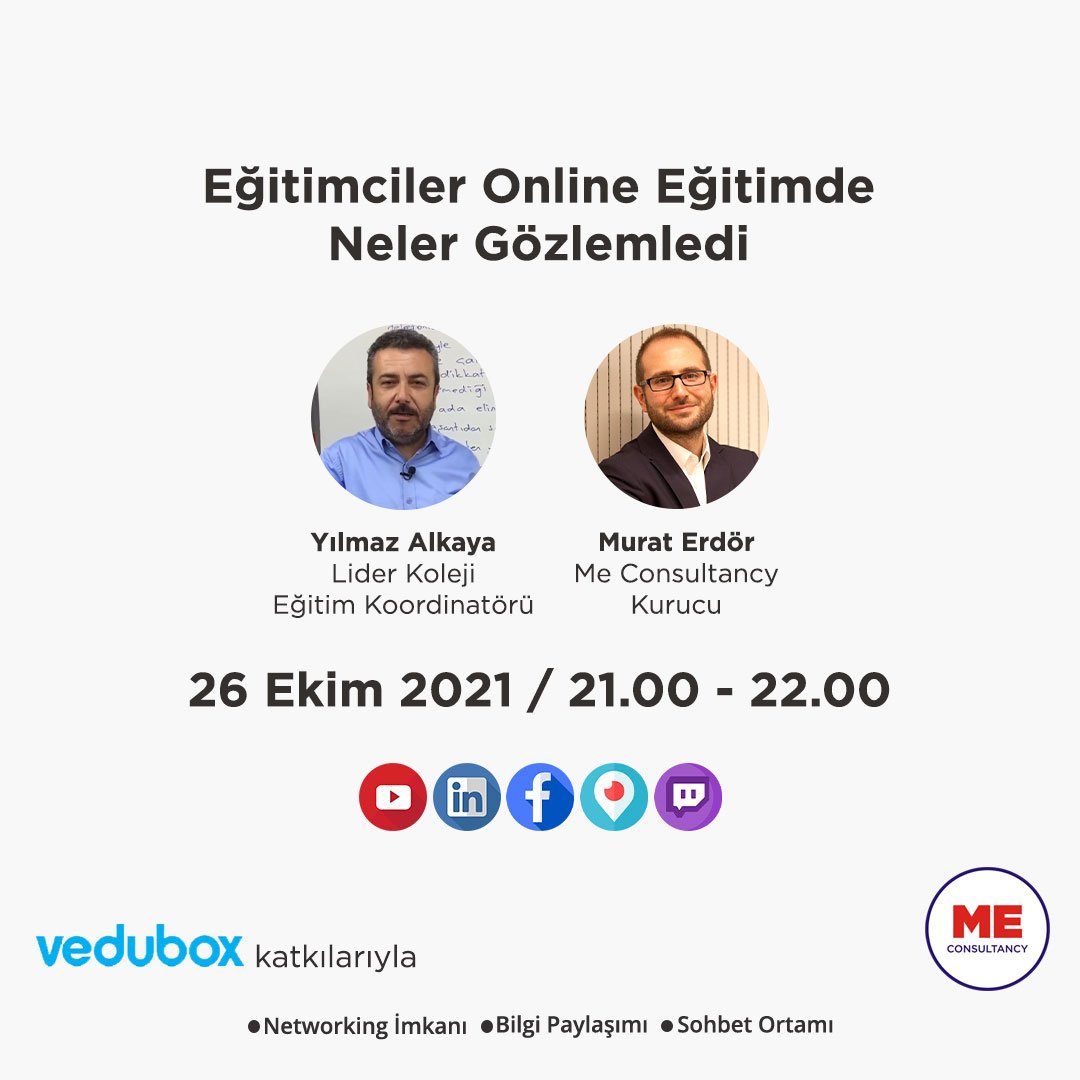
26 Ekim 2021 | Saat : 21:00 - 22.00
Online Eğitim ile ilgili webinarlarımıza devam ediyoruz,Okullar, Eğitimciler Online Eğitimde Neler Gözlemledi?
Canlı Yayın Linki
Gelişen teknoloji, beraberinde birçok kalıbı yıkarken yerini güncel ve trend olan alıyor. Hayat boyu öğrenmeyi amaç edinen, yüz yüze eğitim gibi klasik eğitim anlayışını bir kenara bırakan ve çağın ihtiyaçlarına ayak uyduran Articulate, bireyin öğrenme sürecini online platforma taşıyor. Dünya çapında kullanılan dijital içerik geliştirme aracı olan Articulate, online eğitim verenler için çok sayıda özelliği bir araya getiriyor.
Articulate, interaktif ve daha ilgi çekici bir öğrenme süreci sağlayan bir platformdur. İçerisinde Rise 360, Storyline 360, Content, Library 360 ve Review 360 gibi birçok araç bulundurarak öğrenmeyi ve öğretmeyi daha keyifli hale getiriyor. Storyline 360 uygulamasını indirirken Rise 360 ile de tarayıcı üzerinden interaktif eğitim içerikleri hazırlayabilirsiniz. Content Library 360’da bulundan 8,3 milyondan fazla telifsiz stok fotoğraf ve simge ile içeriklerinizi resimlendirebilir ve Review 360 ile interaktif içeriklere yorum yapıp geri dönütler alabilirsiniz. Review 360, konunun uzmanları ile çalışmanın basit bir yoludur.Bu program ile ekran kaydı paylaşımı yapabilir, hazırladığınız eğitim içerikleri ile kurs verebilir, bu içerikleri videolar ve slaytlarla destekleyebilirsiniz. Eğitim içeriği oluşturmanın yanı sıra uzmanlardan eğitim dersleri de alabilirsiniz. Canlı sohbet desteği ile iş toplantılarınızı ve sunumlarınızı gerçekleştirebilirsiniz. Bulut tabanlı geniş teknolojisi ile zaman ve mekandan bağımsız istediğiniz her yerde indirmeye gerek duymadan içeriklere ulaşabilirsiniz. Sınırsız depolama alanı avantajını Articulate ile hissedeceksiniz. Articulate, öğrenmenin ve öğretmenin en pratik ve keyifli halini kullanıcılarıyla buluşturuyor.
Storyline 360 ile Windows, IOS ve Android işletim sistemlerine uygun interaktif eğitim hazırlayabilirsiniz.
Yapmanız gereken ilk şey akıllı telefonlarınıza, tabletinize uygulamayı indirmek veya tarayıcınızdan Articulate üyeliği oluşturmak.Bu süreçte desteğe ihtiyacınız olduğunda ekibimizle iletişime geçebilirsiniz.Articulate’i diğer e-öğrenim platformlarından ayıran özelliği zengin içerik araçlarının olması. Video ve ses kaydı alabilir, düzenlemesini yine uygulama içerisinden yapabilirsiniz. Ekstra bir çaba göstermeden, dilerseniz Storyline 360’da hazır bulunan şablonları kullanarak slaytlar hazırlayabilir, bu slaytlara butonlar ekleyebilirsiniz. Butonlar sayesinde içeriğiniz zenginleşecek ve kursiyerler daha detaylı bilgilere kolayca ulaşabilecek.Ayrıca slayt sonlarında öğrenci için sınavlar hazırlayabilir ve geri dönütler alabilirsiniz. Sürükle bırak içerikler ile boşluk doldurmalı formlar ve çok çeşitli sorularla e-sınav içeriği oluşturmak Storyline 360’da çok kolay.

Storyline 360’ı kullanabilmek için ilk önce yıllık bir abonelik oluşturmak gerekir. Articulate’in Türkiye resmi satış ortağı olan ETGİ Grup üzerinden programı satın alarak aboneliğinizi oluşturup, tüm Articulate araçlarına ulaşım sağlayabilirsiniz.Yapacağınız ikinci adım ise bir çalışma planı hazırlamak olacak. Kursunuzu veya sunumunuzu oluşturup onu çoklu formatta yayınlayabilirsiniz. Böylelikle her türlü cihazdan derslere erişim sağlanabilir. PowerPoint sunumu ya da Storyline 360 üzerinden bir program içeriği hazırlayabilirsiniz.Storyline 360 içerisinde bulunan hazır şablonlardan faydalanabileceğiniz gibi kendiniz de şablonlar oluşturabilirsiniz. Bir kurs içeriği hazırlarken yapılması gereken ilk adım bir slayt oluşturmaktır. İlk aşamada kurs içeriği hakkında bilgi verebilir ve sonraki slaytlara yönlendirme yapabilirsiniz. Slayt içerisinde Articulate’in kendi kütüphanesi olan Content Library 360’ın geniş görsel ve simge arşivinden faydalanarak sunumunuzu zenginleştirebilirsiniz. Dilerseniz bilgisayarınızda bulunan dosyaları da sunumunuza dahil edebilirsiniz.Dünyanın her yerine ulaşmayı hedefleyen Storyline 360’da sunumlarınızda kullanabileceğiniz karakterlerde yaş, etnik grup, giyim gibi konularda da çeşitlilik sunuyor.Slaytlarınızda sürükle bırak etkileşimleri oluşturabilirsiniz. Bunun için slaydınıza nesneler ekleyip menüden “sürükle bırak” seçeneğini seçtikten sonra sürüklenecek öğeleri ve bırakılacak hedefi seçmeniz yeterli.Slayt sonlarında hazırlayabileceğiniz e-sınavlarda da sürükle bırak içeriklerden faydalanarak kursiyerlere her seçenek için ayrı geri dönütler hazırlayabilir, doğru bilgiye ulaşmasını sağlayabilirsiniz. E-sınavda 20 farklı soru türü hazırlayabilir, slaytlarınızdaki nesneleri kullanabilirsiniz. Sınav sonucuna göre geçiş veya kursun tekrar edilmesi de sağlanabilir. Gelişmiş arayüzü sayesinde slaytlarınıza animasyonlar ekleyerek, eğlenirken öğreten içerikler oluşturabilirsiniz.Storyline 360, aynı zamanda ekran kaydı alabiliyor ve alınan ekran kaydında her adım ayrı ayrı Storyline’a kaydediliyor. Alınan ekran kaydı ister tek bir video ister ayrı parçalar halinde kullanılabilir. Aynı zamanda kendi kameranızla çekeceğiniz görüntüyü de videonuza dahil edebilirsiniz. Kullanıcılarına her anlamda yeten Articulate, adeta bir edit programı gibi bu videoların düzenlemesini de yine kendi programı içerisinde yapılmasına olanak sağlıyor.
Articulate, online eğitimi benimsemiş her kurum ve kişi için uygun bir programdır. Özel firmaların yeni çalışanları için oluşturduğu oryantasyon programlarında, kurum içerisinde verilecek eğitimlerde Articulate kullanılabilir. Özellikle okullar, üniversiteler ve kurslar gibi çokça eğitim içerikleri hazırlayan eğitim kurumları için Articulate, çeşitliliği ile büyük avantaj sağlıyor.Ayrıca freelance olarak eğitim içerikleri hazırlamak isteyenler eğitimlerini kendi web sitelerinde de paylaşabilir veya satışa çıkarabilirler. Eğitimlerinizi satmak için Vedubox’ın online eğitim satış portalından da faydalanabilirsiniz.İnteraktif kursları tarayıcı üzerinden paylaşabildiğiniz gibi CD ve DVD olarak da çıkarabilirsiniz. Articulate uygulamaları senelik olarak ücretlendirilmiştir ve kurumlar, üniversiteler, freelancerlar için ayrı fiyatlandırmaları vardır.Articulate, eğitimciler için bir araç olmanın yanı sıra eğitimcilere de eğitim veren çok yönlü bir platformdur. E-Learning bloğunun yazarı ve aynı zamanda Articulate Topluluğu’nun Başkan Yardımcısı olan Tom Khulman başta olmak üzere eğitim endüstrisinin önde gelen isimlerinden ders alma imkanına da sahipsiniz. Bu eğitimler ile ‘’Nasıl daha iyi kurslar hazırlayabilirim?’’ sorularına cevaplar alabilirsiniz. Articulate Topluluğu’nun bir parçası olduktan sonra pratik ipuçları, ücretsiz şablonlar ve uzman tavsiyeler ile öğretmeyi öğrenebilirsiniz.
Dünya genelinde 112 bin organizasyon tarafından tercih edilen Articulate, Fortune Dergisi’nin yıllık yayınlanan Fortune 500 listesinde ilk 100’de yer alıyor. Articulate’in 161 ülkede yaklaşık 119 milyon kullanıcısı bulunuyor ve 93 şirketin yanı sıra dünyanın en iyi 20 üniversitesinin 19’una hizmet veriyor.Adam Schwartz, Articulate’i 2002 yılında tüm dünyanın öğrenmesini kolaylaştırma vizyonu ile kurdu ve Articulate Schwartz’ın yönetimi altında, Kuzey Amerika’da en hızlı büyüyen bir teknoloji şirketi olarak ödüllü bir şirkete dönüştü.Articulate, 2005’ten beri e-öğrenme geliştiricilerinin ödüllendirdiği bir program. Bunlar;
Hemen kullanmaya başlamak ve diğer dijital içerik oluşturma araçları hakkında bilgi almak için bizimle iletişime geçebilirsiniz.
Türkiye’nin yetenek liderleri Vedubox ve Biggloyalty destek sponsorluğunda Yüksekbilgili Eğitim ve Danışmanlık tarafından çevirimiçi olarak 30 Eylül 2021’de “Yetenek Gelişimi ve Sadakati Zirvesi” gerçekleştirildi.
Mercer 2021 Yetenek Eğilimleri Araştırması’na göre Türkiye’deki firmaların yüzde 55’inin planlarında ilk sırayı kritik yetenek havuzlarının oluşumu için iş gücünün yeni beceriler geliştirmesi (reskilling) ve mevcut becerilerinin tazelenmesi (upskilling) aldı.
Bu zirvede; dijital çağın ve hibrit çalışmanın derinden etkilediği yetenek yönetimi sürecinde potansiyellerin gelişimi ve kuruma sadakatlerini sağlamak için yapılması gerekenleri Türkiye’nin önde gelen kuruluşlarının yetenek ve İK liderleri tarafından aktarıldı. Zirve sırasında gerçekleştirilen canlı anketlerde; katılımcı şirketlerin birçoğunda Yetenek Yönetimi süreçleri ile ilgili çalışmalar yapıldığı, bununla birlikte geliştirilmesi gerektiği gözlendi.
Yüksekbilgili Eğitim ve Danışmanlık tarafından düzenlenen zirve, 30 Eylül 2021 tarihinde Vedubox ve Biggloyalty destek sponsorluğunda çevirimiçi olarak gerçekleştirildi.
Dr.Zeki Yüksekbilgili’nin MC olarak görev aldığı zirvede; Pınar Yamaner (Alarko Holding – İnsan Kaynakları Direktörü), Umut Önen (Kibar Holding – Yetenek Yönetimi ve İşveren Markası Müdürü), Yasemin Bingöl (Hedef Filo – İnsan Kaynakları Direktörü), Osman Özdemir (TürkTraktör – İnsan Kaynakları Direktörü), Serdar Angün (Vedubox – Satış Müdürü), Prof.Dr. Uğur Zel (LC Waikiki – Kurumsal Akademi / Yönetim Bilimleri Danışmanı), Murat Burak Gürsoy (Biggloyalty Türkiye – Satış Müdürü), Banu Engür (Abdi İbrahim İlaç – İnsan Kaynakları Müdürü), ve Öykü Dalgün Acar (Pierre Fabre Türkiye – İnsan Kaynakları Direktörü) konuşmacı olarak yer aldılar.
14-15 Ekim tarihlerinde Vedubox Danışmanımız İlker Tabak Kamu Bilgi ve İletişim Teknolojileri Konferansı'nda "Çevrimiçi Yaşam" ı konuşacak.Katılmak için tıklayın
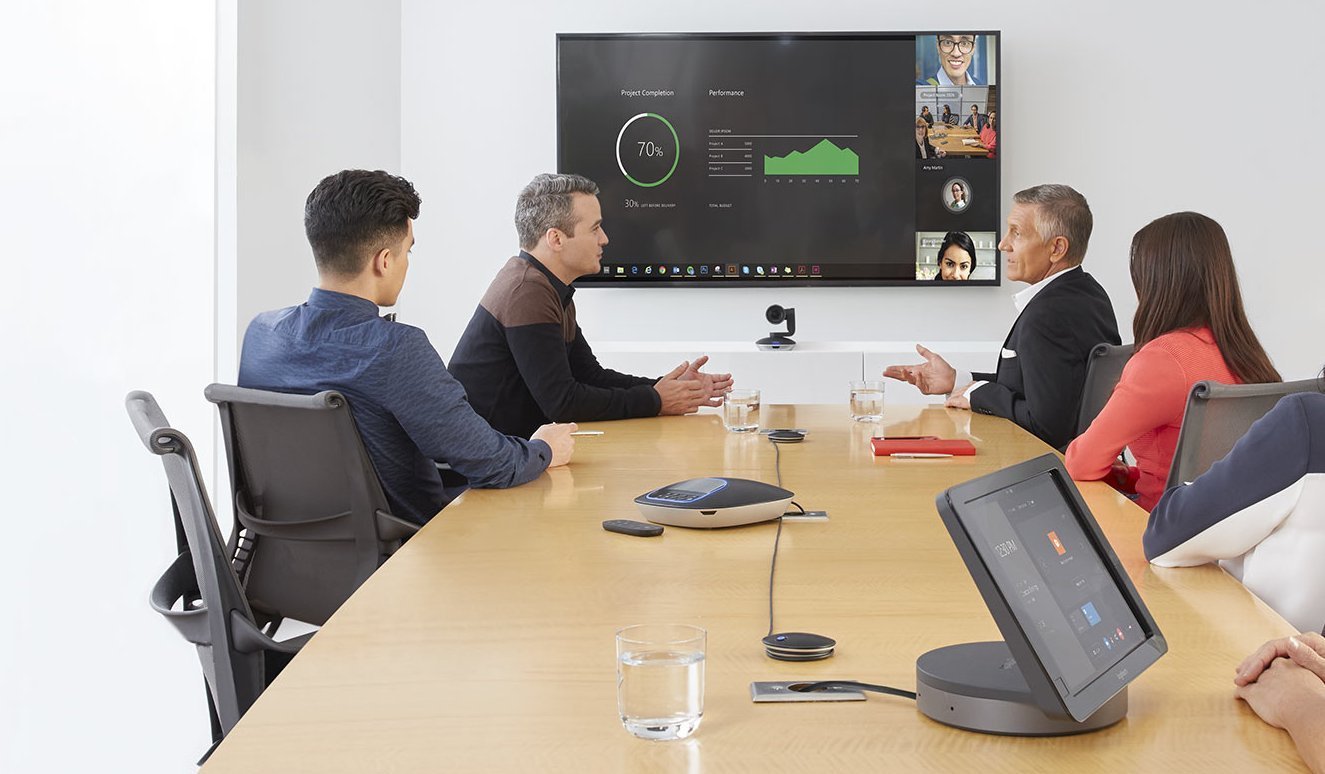
Logitech, ofis masalarından toplantı odalarına, yönetim kurulu odalarına ve home ofislere kadar her çalışma alanı için video işbirliği çözümleri sunuyor.Her büyüklükten şirket ve kurum için yenilikçi video teknolojisiyle Logitech ile video konferans deneyiminizi bir adım öteye taşıyın.Uzaktan çalışanlarla etkileşimi artırmak veya yüksek kaliteli sanal oda çözümleri ve aksesuarlarıyla toplantı deneyimini iyileştirmek istiyorsanız, Logitech size bu konuda yardımcı olabilir.Logitech'in sektör lideri çözümlerine 70'in üzerinde Fortune 100 şirketi güveniyor. Bütçe dostu çözümlerle işinize değer katmanıza, müşteri ve çalışanlarınızın sadakatini artırmanıza ve rekabette öne geçmenize olanak tanıyor.Logitech ile işinizi nasıl büyüteceğinizi konuşmak için bizimle iletişime geçin.
Logitech Toplantı Odası Çözümleri; küçük, orta ve büyük yapılandırmalarda sağlanır ve görüntülü toplantılarınız için ihtiyacınız olan her şeyi sunar. Bu önceden yapılandırılmış sistemlerde bir mini bilgisayar, RightSense™ teknolojili Logitech konferans kamerası, kablo tutma sistemli bilgisayar bağlantı aparatı ve Logitech Tap dokunmatik kumanda bulunur.Aynı zamanda webcam ve kulaklık modelleriyle de online toplantı ve online eğitim deneyimini iyileştiren Logitech, video işbirliği çözümleri ile uzaktan çalışanlara veya uzaktan toplantı yapanlara en iyi kaliteyi sunuyor. Modern iş yeri tamamen işbirliği ile ilgili olmasından ilhamla ortaya çıkan Logitech gelişmiş video konferans çözümleri, ekiplerinizin konuşmasına, dosya paylaşımı, ekran paylaşımı ve beyaz tahta fikirlerinin paylaşımına olanak tanır. Toplantılarınızı sorunsuz, üretken ve eğlenceli hale getirmek için Logitech'ın donanım desteği size yeter.
Zoom, dünyanın en büyük bankacılık ve finansal hizmetler kuruluşlarından biri olan HSBC'nin Zoom'u standart iletişim aracı olarak kullanacağını duyurdu. 290.000'den fazla kullanıcı için lisans ve 5.500'den fazla donanım uç noktasına Conference Room Connectors (Konferans Odası Bağlayıcıları) ile bu kurumsal çaptaki işbirliği, hem Zoom hem de HSBC için çok değerli bir gelişme olarak kayda geçti.HSBC, hem dahili hem de harici toplantılar için
dahil olmak üzere tüm iletişim hizmetlerini Zoom'un video öncelikli birleşik iletişim platformunda birleştirecek. HSBC, Zoom'u standartlaştırarak maliyetleri güvence altına alırken son kullanıcılar için gelişmiş, sorunsuz bir deneyim sunabilecek.Zoom CEO'su Eric S. Yuan, “HSBC'yi Zoom ailesine davet etmekten gurur duyuyorum” dedi. “Ekibim, kullanıcılarına sorunsuz iletişim deneyimleri sağlamak, yeni özellikleri ve işlevleri hızla geliştirmek ve onlara her gün mutluluk sunmak için HSBC ile çalışmaya devam etmeyi dört gözle bekliyor.”Kaynak: Zoom BlogSiz de kurumsal iletişim için Zoom’u kullanmaya hemen başlayın.
Moderatörlüğünü Adnan Pehlivan ve Selenay Şenol'un yaptığı TeknoGündem programına bu hafta Vedubox Kurucusu Bilgin Yazar konuk oldu. Bilgin Yazar, uzaktan çalışma ve uzaktan eğitim alanlarındaki teknolojik gelişmelerine dair bilgiler aktardı. Pandemiyle dönüşen iş yapma ve eğitim verme modellerini anlattı.https://youtu.be/PzTriS3PltQ